Gerencie as principais configurações do sistema
O recurso de Configurações do Sistema permite personalizar informações institucionais, visuais e de comunicação do site em um único lugar. Por meio dele, é possível definir dados de SEO, enviar logos e imagens da marca, configurar aviso de cookies, política de privacidade, informações de contato, redes sociais e outras opções gerais do sistema.
Este tutorial apresenta, de forma objetiva, como utilizar cada uma dessas configurações.
A área de Configurações do Sistema centraliza os principais dados globais da plataforma, permitindo:
- melhorar a presença do site nos mecanismos de busca;
- padronizar a identidade visual da empresa;
- disponibilizar informações institucionais e de contato;
- configurar avisos legais e de conformidade;
- manter links e dados gerais sempre atualizados.
Como acessar as configurações gerais
- Acesse o painel administrativo do sistema.
- No menu principal, localize a opção Configurações > Configurações gerais.
- Clique para abrir a tela de edição.
Importante: as alterações realizadas nessa área impactam o site como um todo. Por isso, recomenda-se revisar os dados antes de salvar.
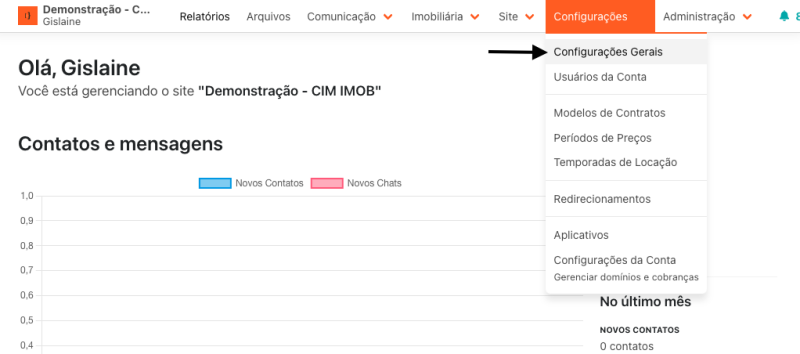
Em seguida, você será direcionado para o formulário com as principais configurações do sistema.
Seções disponíveis
1. Informações de SEO
A seção de SEO é responsável por definir dados que ajudam o site a ser melhor interpretado pelos mecanismos de busca, como Google e Bing.
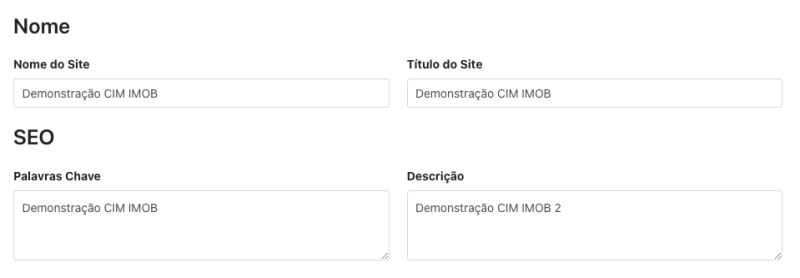
Campos disponíveis
Nome do site
Informe o nome do site.
Título
Informe o título principal do site.
- Este título pode aparecer nos resultados de busca e na aba do navegador.
- Utilize um nome claro, objetivo e alinhado à marca.
Exemplo: Minha Empresa - Soluções em Tecnologia
Palavras-chave
Cadastre palavras ou expressões relacionadas ao conteúdo e aos serviços do site.
- Separe os termos conforme o padrão definido pelo sistema.
- Utilize palavras relevantes para o negócio.
Exemplo: tecnologia, software, sistema de gestão, automação
Metadescription (Descrição)
Informe uma descrição resumida sobre o site.
- Esse texto pode ser exibido nos resultados de pesquisa.
- Escreva uma descrição atrativa, com linguagem objetiva.
- Prefira textos curtos e claros.
Exemplo: Conheça nossas soluções em tecnologia para otimizar processos, melhorar a gestão e impulsionar resultados.
Boa prática: mantenha as informações de SEO sempre alinhadas ao conteúdo real do site.
2. Logos e identidade visual
Nesta seção, é possível configurar os arquivos visuais utilizados em diferentes áreas da plataforma.
Tipos de logo disponíveis
Logo do topo
Imagem exibida no cabeçalho do site.
- Deve representar a marca principal.
- Recomenda-se usar uma imagem com boa legibilidade.
Logo do rodapé
Imagem exibida na parte inferior do site.
- Pode ser a mesma logo do topo ou uma versão adaptada.
Marca d’água
Imagem utilizada como marca visual em áreas específicas do sistema ou materiais gerados.
- Normalmente deve ter aparência discreta.
- Recomenda-se utilizar arquivo com fundo transparente, quando aplicável.
Marca para documentos
Imagem utilizada em documentos gerados pelo sistema.
- Ideal para reforçar a identidade visual em relatórios, comprovantes, declarações ou outros documentos.
Marca para e-mail
Imagem utilizada em comunicações enviadas por e-mail.
- Pode ser inserida em cabeçalhos, assinaturas ou templates de mensagem.
Ícone
Ícone representativo do site ou sistema.
- Geralmente utilizado como favicon no navegador e em outras áreas da interface.
- Recomenda-se usar imagem em tamanho reduzido e boa definição.
Recomendações para upload de imagens
Ao enviar logos e ícones:
- utilize arquivos com boa qualidade;
- prefira imagens proporcionais ao espaço onde serão exibidas;
- verifique se o fundo transparente é necessário;
- evite arquivos muito pesados, para não prejudicar o carregamento da página.
Dica: sempre revise a visualização do site após trocar logos ou ícones.
3. Configurações do tema
Seguindo o formulário, você poderá editar as cores padrões do site.
Veja mais informações no artigo Como editar as cores do site
4. Menus de navegação
O próximo item é a personalização dos menus do site.
Veja mais informações no artigo Como personalizar o menu do site
5. Dicionários e Variáveis do Tema
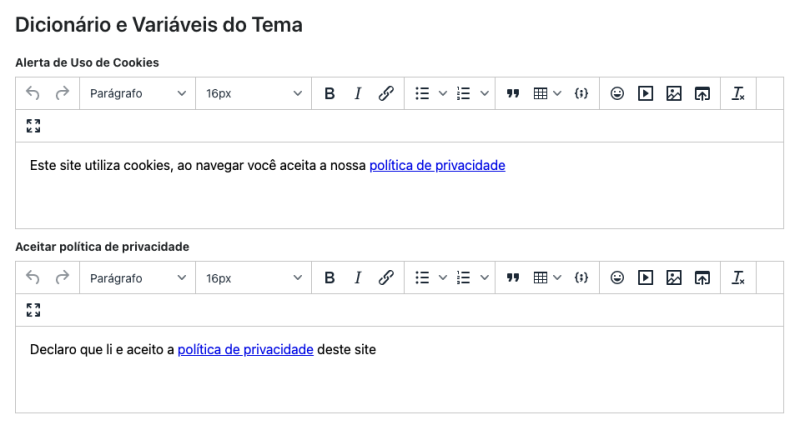
Alerta de Uso de Cookies
O recurso de Aviso de Cookies permite configurar a mensagem exibida ao usuário sobre o uso de cookies no site.
O que pode ser configurado
- texto do aviso;
- link para a política de privacidade ou página de cookies;
- ativação ou desativação da exibição, conforme a necessidade do projeto.
Exemplo de mensagem
Utilizamos cookies para melhorar sua experiência de navegação. Ao continuar, você concorda com nossa política de privacidade.
Boas práticas
- use linguagem clara e acessível;
- informe ao usuário a finalidade do aviso;
- mantenha o conteúdo alinhado às políticas da instituição.
Aviso Aceite da Política de privacidade
Nesta seção, é possível configurar a mensagem exibida ao usuário sobre a política de privacidade do site.
Na mensagem, informe a URL para a página da política de privacidade.
Finalidade
Esta mensagem é exibida em formulários de contato e outros aviso do site.
6. Dados de contato
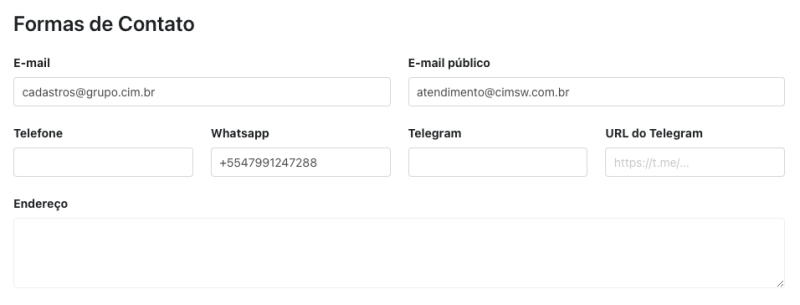
A seção de Dados de Contato reúne as informações institucionais exibidas no site e utilizadas em comunicações.
Campos comuns
- e-mail principal;
- e-mail público;
- telefone;
- WhatsApp;
- Telegram e URL do Telegram;
- endereço (cidade, estado e CEP.)
Onde essas informações podem aparecer
- página de contato;
- rodapé do site;
- e-mails automáticos;
- páginas institucionais;
- documentos emitidos pelo sistema.
Boas práticas
- mantenha os dados sempre atualizados;
- utilize e-mails válidos e monitorados;
- revise números de telefone e links clicáveis.
O próximo item é as Formas de contato. Aqui você poderá configurar o e-mail de contato, número de telefone, WhatsApp, Telegram e o Endereço da empresa.
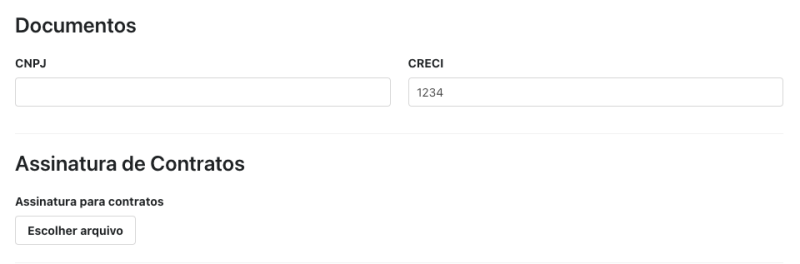
7. Documentos
Em seguida, poderá informar o CNPJ e o número do CRECI, no item Documentos. E abaixo, poderá configurar a imagem que será utilizada como assinatura nos contratos gerados pelo sistema.
8. Mensagem para conversar no WhatsApp
Esta mensagem aparecerá ao lado do ícone do WhatsApp, alguns segundos após o usuário acessar uma página do seu site.
Aqui você pode configurar a Imagem do Usuário e a mensagem inicial.
9. Redes sociais
A área de Redes Sociais permite cadastrar os links oficiais da empresa ou instituição.
O que pode ser informado
Dependendo da estrutura do sistema, podem ser configurados links para redes como:
- YouTube
- X / Twitter
- outras plataformas disponíveis
Como preencher
- Informe o link completo do perfil oficial.
- Revise se o endereço está correto antes de salvar.
- Utilize apenas páginas institucionais ou perfis oficiais.
Exemplo: https://www.instagram.com/minhaempresa
Esses links podem ser exibidos em áreas como:
- cabeçalho;
- rodapé;
- páginas institucionais;
- formulários de contato.
10. Outras configurações gerais
Além dos itens anteriores, a tela pode conter configurações gerais complementares do sistema. Essas opções variam conforme o plano contratado, mas podem incluir:
- Moeda (escolha em Real R$, Dólar $, Dólar turismo US$ ou Euro €;
- Converter moeda (Não converter, ou Converter para real);
- Taxa de conversão de Dólar para Real: Aplicar uma taxa adicional na conversão do dólar (comercial) para o real;
- Mostrar preço por dia do imóvel no site;
- Instruções para cobranças personalizadas;
- Configuração para Notificacar o proprietário quando o imóvel for locado;
- Configurar URL personalizada para o link de ofertas;
Sempre que houver campos adicionais:
- leia atentamente a descrição de cada opção;
- altere somente o que for necessário;
- salve e valide o resultado no site.
11. Scripts
A próximseção do recurso de configurações é a inclusão de scripts de terceiros.
Veja mais informações no artigo Como configurar scripts de terceiros
Como salvar as alterações
Após preencher ou atualizar os campos desejados:
- revise todas as informações;
- clique no botão Salvar;
- aguarde a confirmação do sistema;
- Caso necessário, publique o site para atualizar as informações.
Conclusão
O recurso de Configurações do Sistema é essencial para administrar dados globais do site e sistema de forma centralizada. Com ele, é possível ajustar elementos estratégicos como SEO, logos, ícones, redes sociais, aviso de cookies, política de privacidade e dados de contato, garantindo mais consistência visual, melhor comunicação institucional e maior organização da plataforma.